
In Teil 1 haben wir gesehen, warum KI-Agenten ein neues Risiko sind. Bevor es um Identitäten und Daten geht, schauen wir uns jetzt die Orte an, an denen Agenten entstehen. Bei Microsoft sind das vor allem zwei Plattformen: Copilot Studio für Fachabteilungen und Power-Platform-Teams, Microsoft Foundry für Entwicklerinnen und Entwickler. Beide bringen eigene Sicherheitsfunktionen mit – allerdings nicht alle davon sind standardmäßig so eingestellt, wie wir es empfehlen würden.
Serie: Zero Trust für KI-Agenten
- Teil 1: Warum KI-Agenten ein neues Risiko sind
- Teil 2: Agenten bauen mit Copilot Studio und Foundry – ihr seid hier
- Teil 3: Identität und Zugriff für Agenten
- Teil 4: Daten schützen, bevor die KI sie findet
- Teil 5: Agenten überwachen und steuern
Zwei Plattformen, zwei Zielgruppen
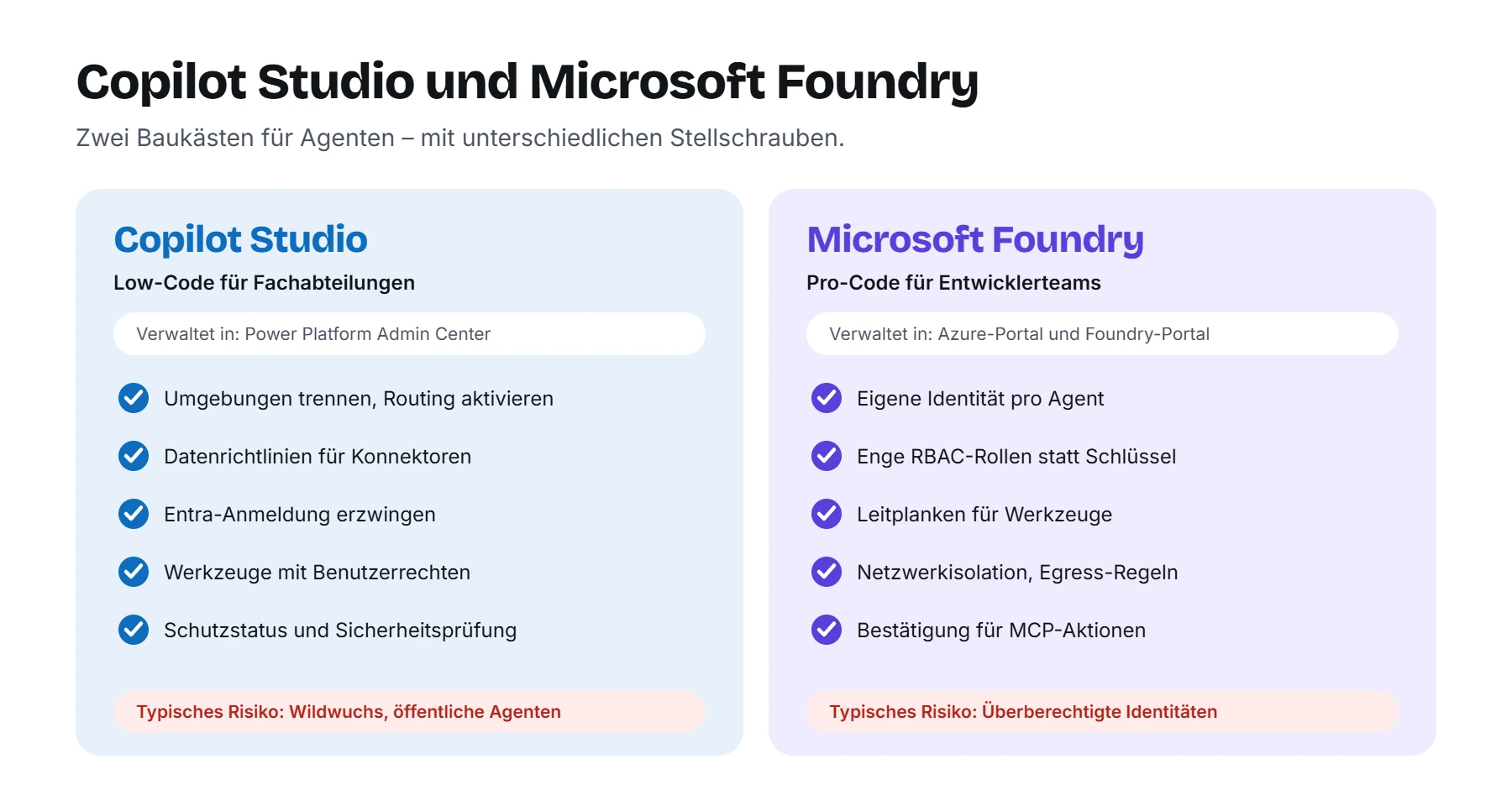
| Copilot Studio | Microsoft Foundry | |
|---|---|---|
| Wer baut? | Fachabteilungen, Power-Platform-Maker, Low-Code-Teams | Entwicklerteams, Data Scientists |
| Wie? | Grafisch, mit Wissensquellen, Konnektoren, Abläufen | Mit Code, SDKs, eigenen Modellen und Werkzeugen |
| Verwaltet in | Power Platform Admin Center | Azure-Portal und Foundry-Portal |
| Wichtigste Hebel | Umgebungen, Datenrichtlinien, Authentifizierung | Agenten-Identität, RBAC, Leitplanken, Netzwerk |
| Typisches Risiko | Wildwuchs, öffentliche Agenten, zu breite Konnektoren | Überberechtigte Identitäten, ungeprüfte Werkzeuge |
Zusätzlich gibt es den Agent Builder in Microsoft 365 Copilot. Er richtet sich an alle Mitarbeitenden und ist bewusst einfach gehalten. Agenten aus dem Agent Builder lassen sich bei Bedarf nach Copilot Studio übernehmen und unterliegen dann dessen Governance.
Copilot Studio sicher aufstellen
Copilot Studio basiert auf der Power Platform. Deshalb laufen fast alle Sicherheitseinstellungen über Umgebungen und Datenrichtlinien im Power Platform Admin Center. Microsoft empfiehlt dafür eine zonierte Governance: eine klare Trennung zwischen Experimentieren und Produktion.
1. Umgebungen trennen
Jeder neue Maker landet zunächst in der Standardumgebung. Dort sollten keine produktiven Agenten entstehen, denn sie ist für alle zugänglich und schwer zu kontrollieren. Stattdessen empfiehlt Microsoft:
- Umgebungsrouting aktivieren, damit neue Maker automatisch in einer eigenen, abgegrenzten Entwicklungsumgebung landen.
- Für produktive Agenten eine eigene, nicht standardmäßige Produktionsumgebung nutzen.
- Den Zugriff auf Umgebungen über Entra-Sicherheitsgruppen steuern – nur Maker und Admins, die ihn wirklich brauchen.
- Änderungen über einen geprüften Freigabeprozess von Entwicklung über Test nach Produktion bringen, idealerweise mit Pipelines und Git-Integration.
2. Datenrichtlinien setzen
Mit Datenrichtlinien (früher DLP-Richtlinien) legt ihr fest, was Agenten überhaupt dürfen. Sie wirken auf Mandanten- oder Umgebungsebene und steuern unter anderem:
- welche Konnektoren erlaubt, blockiert oder nur getrennt nutzbar sind,
- welche Wissensquellen zulässig sind – etwa SharePoint, hochgeladene Dateien oder öffentliche Webseiten,
- auf welchen Kanälen Agenten veröffentlicht werden dürfen,
- ob HTTP-Anfragen und Trigger für autonome Agenten erlaubt sind,
- ob Agenten ohne Anmeldung nutzbar sein dürfen.
Unser Rat: Blockiert in der Standardumgebung alles, was nicht gebraucht wird, und gebt Konnektoren in Produktionsumgebungen gezielt frei.
3. Authentifizierung erzwingen
Ein Agent ohne Anmeldung ist eine offene Tür: Jeder, der den Link kennt, kann ihn nutzen – mitsamt seinen Wissensquellen und Werkzeugen. Im Power Platform Admin Center könnt ihr deshalb unter Sicherheit > Identität und Zugriff > Authentifizierung für Agenten festlegen, dass Agenten in einer Umgebung Microsoft-Entra-Authentifizierung verlangen. Ist die Einstellung aktiv, werden bereits veröffentlichte Agenten, die nicht passen, blockiert, bis ihre Einstellungen stimmen.
Genauso wichtig ist die Frage, mit wessen Rechten ein Agent auf Konnektoren zugreift. Nutzt er die Anmeldedaten des Makers, kann jeder Benutzer über den Agenten auf das zugreifen, was der Maker sehen darf. Mit der Einstellung Maker-Anmeldedaten steuern erzwingt ihr, dass Werkzeuge mit den Rechten des jeweiligen Benutzers laufen.
4. Eingebaute Schutzfunktionen nutzen
Copilot Studio bringt einiges von Haus aus mit:
- Schutz vor Prompt Injection: Agenten blockieren direkte Angriffe (UPIA) und indirekte Angriffe über Inhalte (XPIA) standardmäßig.
- Sicherheitsprüfung vor der Veröffentlichung: Maker sehen Warnungen, wenn sie sichere Standardeinstellungen verändern, und eine laufend aktualisierte Risikobewertung für Wissensquellen und Werkzeuge.
- Schutzstatus: Auf der Agenten-Seite zeigt eine Spalte, ob ein Agent als Geschützt, Überprüfung erforderlich oder Unbekannt gilt.
- Vertraulichkeitsbezeichnungen: Antworten aus SharePoint-Quellen zeigen die höchste Bezeichnung der verwendeten Dokumente an.
- Protokollierung: Maker-Aktivitäten landen im Purview-Überwachungsprotokoll und lassen sich in Microsoft Sentinel auswerten.
Echtzeitschutz durch Defender
Copilot Studio kann vor jedem Werkzeugaufruf eine externe Sicherheitsprüfung einbinden. Am einfachsten geht das mit Microsoft Defender: Er bewertet geplante Aktionen in Echtzeit und blockiert verdächtige Aufrufe. Wie das funktioniert, zeigen wir in Teil 5.
Microsoft Foundry sicher aufstellen
Foundry ist die Entwicklungsplattform für Agenten mit eigenem Code. Hier entstehen oft die mächtigeren Agenten – mit Zugriff auf Datenbanken, Speicherkonten und interne APIs. Entsprechend wichtig sind Identität, Leitplanken und Netzwerk.
1. Agenten-Identitäten bewusst einsetzen
Foundry legt für Agenten automatisch Identitäten in Microsoft Entra an. Dabei gilt ein wichtiges Detail:
- Unveröffentlichte Agenten in einem Projekt teilen sich eine gemeinsame Projekt-Identität. Das ist praktisch beim Entwickeln, hat aber einen größeren Wirkungsradius.
- Veröffentlichte Agenten erhalten eine eigene Identität. Ihre Berechtigungen müsst ihr nach dem Veröffentlichen neu vergeben.
Vergebt Rechte deshalb so eng wie möglich – auf ein Speicherkonto statt auf das ganze Abonnement – und veröffentlicht Agenten mit eigenen Anforderungen, damit sie eine eigene Identität und eigene Protokolle bekommen. Ein weiterer Punkt aus den Empfehlungen von Defender for Cloud: Verbindungen zu Speicherkonten und Datenquellen sollten Entra ID statt Zugriffsschlüsseln nutzen.
2. Leitplanken an allen vier Stellen
Foundry nennt seine Schutzmechanismen Guardrails (Leitplanken). Eine Leitplanke besteht aus Kontrollen, die an bis zu vier Stellen greifen:
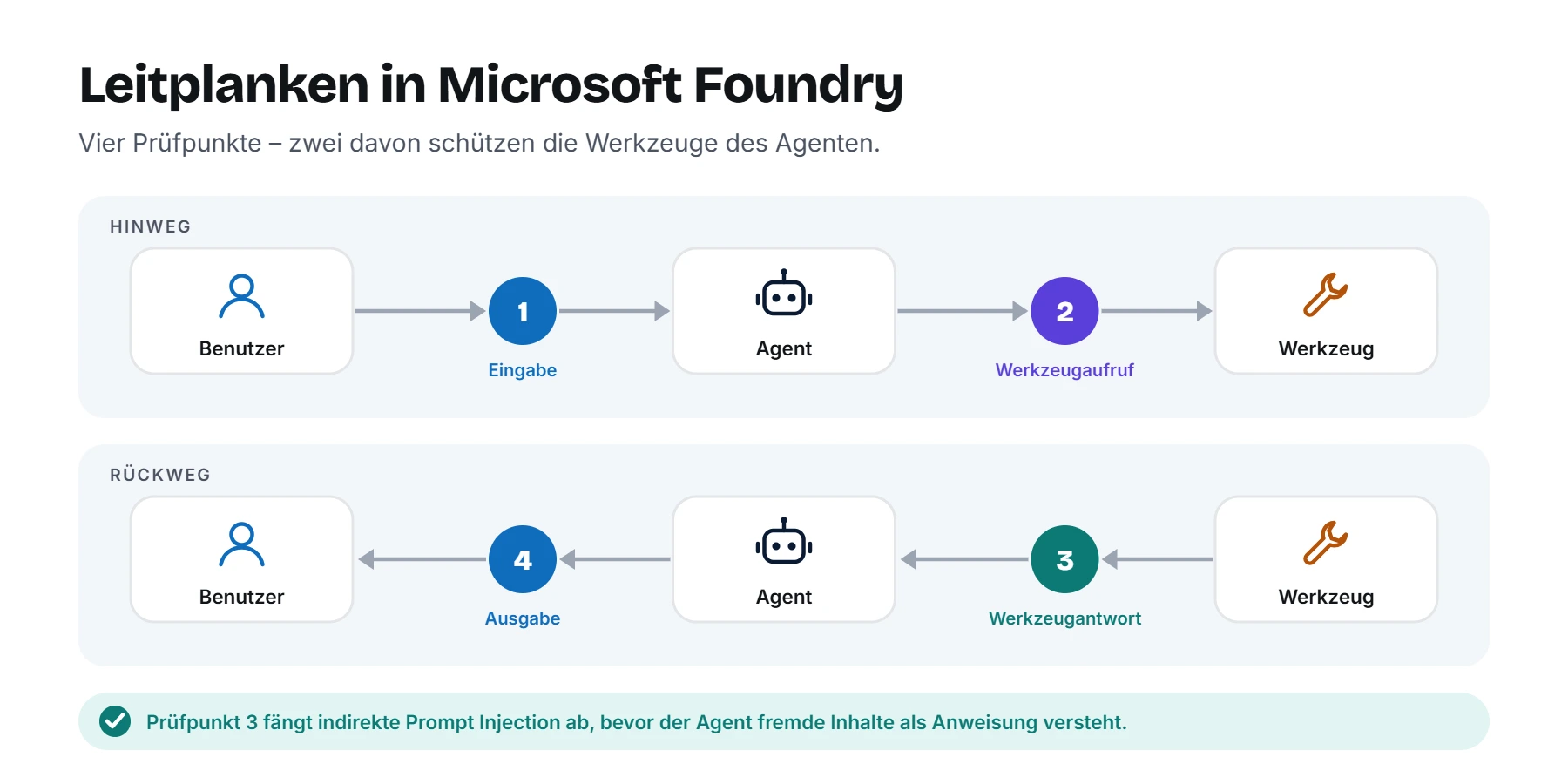
- Benutzereingabe – die Anfrage an den Agenten.
- Werkzeugaufruf – was der Agent an ein Werkzeug senden will (Vorschau).
- Werkzeugantwort – was vom Werkzeug zurückkommt (Vorschau). Hier fangt ihr indirekte Prompt Injection ab.
- Ausgabe – die finale Antwort an den Benutzer.
Wichtig: Wird einem Agenten eine eigene Leitplanke zugewiesen, ersetzt sie die des Modells vollständig. Prüft also, ob eure Agenten-Leitplanke auch alle Kontrollen enthält, die ihr beim Modell gesetzt hattet.
3. Netzwerk und Werkzeuge kontrollieren
- Netzwerkisolation: Foundry-Agenten lassen sich in virtuelle Netzwerke einbinden und mit eigenen Ressourcen betreiben – etwa eigenem Speicher, Azure AI Search und Cosmos DB.
- Ausgehende Verbindungen: Für gehostete Agenten gibt es Regeln für ausgehenden Datenverkehr (Vorschau). Mit „Standardmäßig verweigern“ erreicht ein Agent nur Ziele, die ihr ausdrücklich erlaubt.
- Mensch in der Schleife: Defender for Cloud empfiehlt ausdrücklich, für Aktionen über MCP-Werkzeuge eine Bestätigung durch den Benutzer zu verlangen, wenn ein Agent für indirekte Prompt Injection anfällig ist.
- Werkzeuge prüfen: Bindet nur geprüfte MCP-Server ein und behaltet deren Versionen im Blick.
Leitplanken sind kein Ersatz für Rechte
Leitplanken erkennen viele Angriffe, aber nicht alle. Die wirksamste Schutzmaßnahme bleibt deshalb, dass ein Agent ein Werkzeug gar nicht erst nutzen kann, wenn er es nicht braucht. Minimale Rechte schlagen jede Erkennung.
Die wichtigsten Einstellungen auf einen Blick
| Plattform | Einstellung | Warum |
|---|---|---|
| Copilot Studio | Umgebungsrouting und eigene Produktionsumgebung | Trennt Experimente von produktiven Agenten |
| Copilot Studio | Datenrichtlinien für Konnektoren und Wissensquellen | Verhindert ungewollten Datenabfluss |
| Copilot Studio | Entra-Authentifizierung erzwingen | Keine anonymen Agenten |
| Copilot Studio | Werkzeuge mit Benutzer-Anmeldedaten | Keine Rechteausweitung über den Maker |
| Foundry | Eigene Identität für veröffentlichte Agenten, enge RBAC-Rollen | Kleiner Wirkungsradius, eigene Protokolle |
| Foundry | Leitplanken für Werkzeugaufrufe und -antworten | Schutz vor indirekter Prompt Injection |
| Foundry | Entra ID statt Schlüsseln, Netzwerkisolation | Keine gestohlenen Schlüssel, kein offener Zugang |
| Beide | Freigabeprozess und Inventar | Kein Agenten-Wildwuchs |
Wie es weitergeht
Beide Plattformen erzeugen Agenten-Identitäten in Microsoft Entra. Diese Identitäten absichern – mit Conditional Access, Risikoerkennung und Governance –, darum geht es in Teil 3.
Offizielle Microsoft-Quellen
- Sicherheit und Governance in Copilot Studio
- Zonierte Governance für Copilot Studio
- Authentifizierung für Agenten konfigurieren
- Agenten-Identitäten in Microsoft Foundry
- Leitplanken in Microsoft Foundry
- Sicherheitsempfehlungen für KI in Defender for Cloud
Serie: Zero Trust für KI-Agenten
- Teil 1: Warum KI-Agenten ein neues Risiko sind
- Teil 2: Agenten bauen mit Copilot Studio und Foundry – ihr seid hier
- Teil 3: Identität und Zugriff für Agenten
- Teil 4: Daten schützen, bevor die KI sie findet
- Teil 5: Agenten überwachen und steuern
