
In Teil 1 haben wir geklärt, was Conditional Access ist und welche Lizenz ihr braucht. Jetzt öffnen wir die Motorhaube: Woraus besteht eine Richtlinie, was bedeuten die vielen Schalter – und was passiert, wenn mehrere Richtlinien gleichzeitig zutreffen?
Serie: Conditional Access verstehen
- Teil 1: Was ist Conditional Access?
- Teil 2: Anatomie einer Richtlinie – ihr seid hier
- Teil 3: Sicher einführen
- Teil 4: Das Basis-Set
- Teil 5: Fortgeschritten & Betrieb
Das Minimum einer Richtlinie
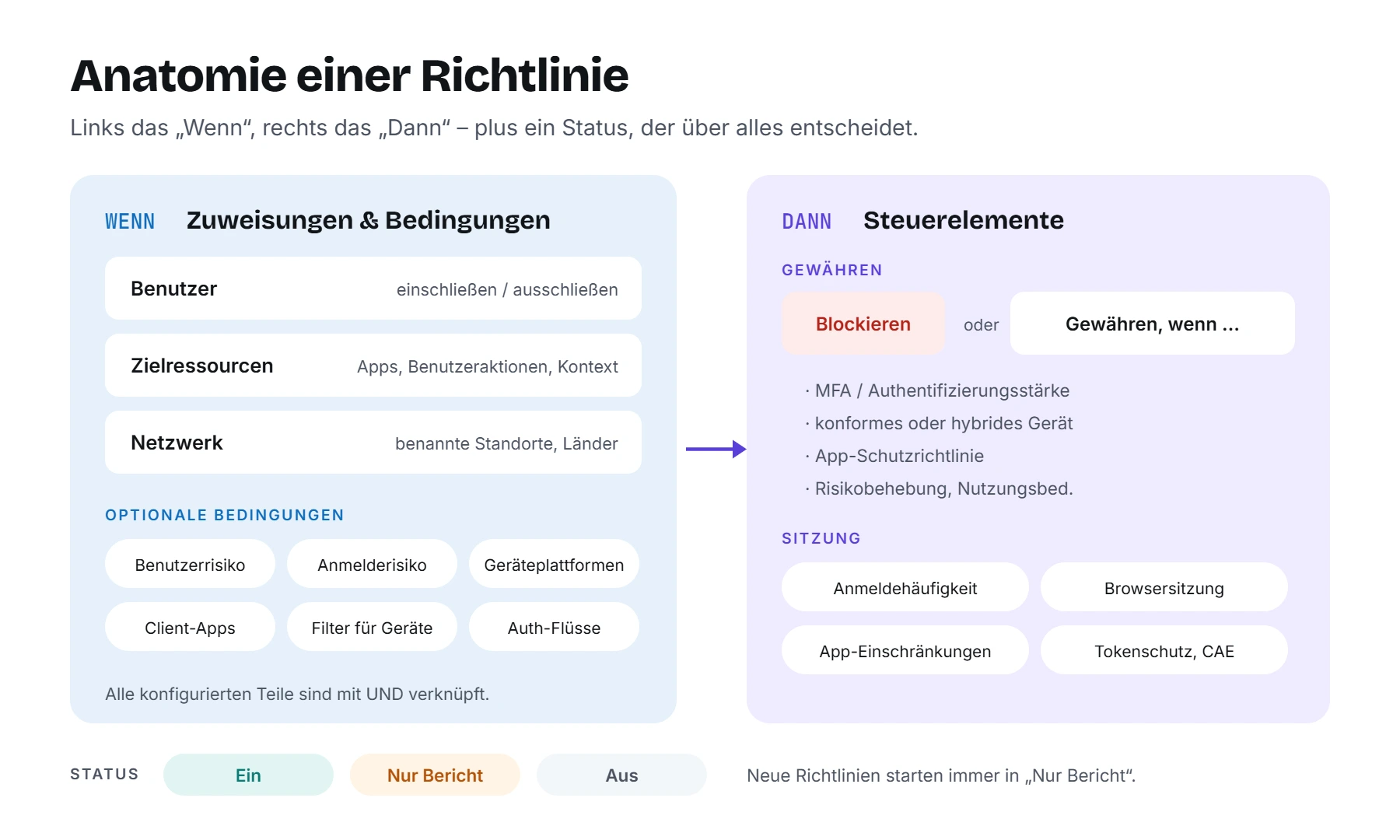
Damit eine Richtlinie überhaupt etwas bewirkt, braucht sie mindestens vier Dinge:
- Einen Namen, an dem ihr später erkennt, was sie tut.
- Benutzer (oder Workload-Identitäten), für die sie gilt.
- Zielressourcen, also die Apps oder Aktionen, die sie schützt.
- Ein Steuerelement: gewähren mit Bedingungen oder blockieren.
Alles andere – Netzwerk, Geräteplattform, Client-Apps, Risiko – ist optional und schränkt ein, wann die Richtlinie greift.
Zuweisungen: Wer und was?
Benutzer, Gruppen und Rollen
Hier legt ihr fest, für wen die Richtlinie gilt. Ihr könnt einschließen und ausschließen – und ein Ausschluss gewinnt immer gegen einen Einschluss. Zur Auswahl stehen alle Benutzer, bestimmte Gruppen, Verzeichnisrollen wie „Globaler Administrator“ sowie Gäste und externe Benutzer. Mit einer Workload-ID-Lizenz könnt ihr außerdem Dienstprinzipale ansprechen.
Ein Detail, das viele überrascht: Richtlinien, die auf Gruppen oder Rollen zielen, werden bei der Ausstellung eines Tokens ausgewertet. Wer gerade frisch in eine Gruppe aufgenommen wurde, ist erst nach dem nächsten Token betroffen. Bei Admin-Rollen, die per Privileged Identity Management aktiviert werden, solltet ihr die MFA deshalb direkt bei der Aktivierung verlangen.
Hinweis
Richtlinien für Benutzer gelten nicht für Dienstprinzipale. Ein Skript, das sich mit einem App-Geheimnis anmeldet, wird von „Alle Benutzer – MFA verlangen“ nicht erfasst. Dafür gibt es eigene Richtlinien für Workload-Identitäten – oder besser: verwaltete Identitäten statt Geheimnissen.
Zielressourcen
Früher hieß dieser Bereich „Cloud-Apps“, heute Zielressourcen. Darunter fallen:
- Ressourcen (ehemals Cloud-Apps): Microsoft-Dienste wie Exchange Online, SharePoint oder die Windows Azure Service Management API, aber auch eure eigenen Enterprise-Apps. Die Option „Alle Ressourcen“ schützt jede Tokenanfrage – auch Dienste, die ihr einzeln gar nicht auswählen könnt.
- Benutzeraktionen: „Sicherheitsinformationen registrieren“ und „Geräte registrieren oder beitreten“. Damit schützt ihr etwa die MFA-Registrierung selbst.
- Authentifizierungskontext: ein Etikett, mit dem ihr besonders sensible Bereiche innerhalb einer App schützt – mehr dazu in Teil 5.
- Global Secure Access: Datenverkehrsprofile, wenn ihr Microsofts SSE-Lösung nutzt.
Achtung bei „Alle Ressourcen“ mit Ausnahmen
Wer „Alle Ressourcen“ wählt und einzelne Apps ausnimmt, sollte wissen: Seit Mitte 2026 rollt Microsoft eine Änderung aus, nach der Anmeldungen mit nur grundlegenden Berechtigungen (etwa openid, profile oder User.Read) nicht mehr automatisch von der Richtlinie ausgenommen sind. Tools wie Azure CLI oder VS Code können dann plötzlich MFA verlangen. Microsoft empfiehlt ohnehin eine MFA-Richtlinie auf alle Ressourcen ohne Ausnahmen.
Netzwerk
Was früher „Standorte“ hieß, heißt jetzt Netzwerk. Ihr könnt benannte Standorte anlegen – IP-Bereiche eurer Büros oder ganze Länder – und sie als vertrauenswürdig markieren. Der Standort ergibt sich aus der öffentlichen IP-Adresse oder, wenn ihr das so einstellt, aus dem GPS der Authenticator-App. Auch wenn ihr Standorte nicht in Richtlinien nutzt, lohnt sich das Anlegen: Entra ID Protection bewertet Anmeldungen aus bekannten Netzen als weniger riskant.
Bedingungen: Wann genau?
Bedingungen verfeinern, unter welchen Umständen die Richtlinie greift. Nicht konfigurierte Bedingungen gelten als erfüllt.
| Bedingung | Wofür ihr sie nutzt |
|---|---|
| Benutzerrisiko | Konto wahrscheinlich kompromittiert, z. B. durch geleakte Zugangsdaten (P2) |
| Anmelderisiko | diese eine Anmeldung ist verdächtig, z. B. anonyme IP-Adresse (P2) |
| Geräteplattformen | Android, iOS, Windows, macOS, Linux |
| Client-Apps | Browser, moderne Clients, Exchange ActiveSync, „Andere Clients“ (veraltete Protokolle) |
| Filter für Geräte | Geräte anhand von Eigenschaften wie Hersteller, Modell oder Erweiterungsattribut |
| Authentifizierungsflüsse | Device Code Flow und Authentifizierungsübertragung |
Zwei Dinge solltet ihr wissen: Die Geräteplattform wird aus dem User-Agent abgeleitet und lässt sich fälschen – blockiert deshalb nie „nur Windows erlauben“, ohne zusätzlich ein konformes Gerät zu verlangen. Und die alte Bedingung Gerätestatus ist abgekündigt; nutzt stattdessen den Filter für Geräte, etwa mit device.isCompliant oder device.trustType.
Steuerelemente: Was passiert dann?
Gewähren oder blockieren
Zugriff blockieren ist das schärfste Werkzeug. Es gewinnt immer und sollte entsprechend vorsichtig eingesetzt werden. Zugriff gewähren lässt sich an Bedingungen knüpfen:
- Multifaktor-Authentifizierung verlangen
- Authentifizierungsstärke verlangen – etwa nur phishing-resistente Methoden (Teil 4)
- Gerät muss als konform markiert sein (Intune)
- In Microsoft Entra hybrid eingebundenes Gerät
- App-Schutzrichtlinie verlangen (Intune MAM auf iOS und Android)
- Kennwortänderung bzw. Risikobehebung verlangen (bei Benutzerrisiko)
- Nutzungsbedingungen, sofern ihr welche angelegt habt
Wählt ihr mehrere Steuerelemente, entscheidet ihr, ob alle oder nur eines davon erfüllt sein muss. „MFA oder konformes Gerät“ ist zum Beispiel eine beliebte Kombination: Auf dem Firmenlaptop gibt es keine zusätzliche Abfrage, auf dem fremden Rechner muss MFA her.
Sitzung
Sitzungssteuerelemente greifen nach dem Gewähren und bestimmen, wie die Sitzung aussieht:
- Anmeldehäufigkeit: wie oft sich jemand neu anmelden muss – bis hin zu „jedes Mal“.
- Beständige Browsersitzung: ob „Angemeldet bleiben“ erlaubt ist.
- Von der App erzwungene Einschränkungen: z. B. nur Webzugriff ohne Download in SharePoint und Exchange.
- App-Steuerung für bedingten Zugriff: leitet Sitzungen über Defender for Cloud Apps.
- Fortlaufende Zugriffsevaluierung anpassen und Tokenschutz (Teil 5).
- Resilienzstandards deaktivieren: legt fest, was bei einem Entra-Ausfall passiert – lasst sie eingeschaltet, außer ihr wisst genau, warum nicht.
So wertet Entra ID mehrere Richtlinien aus
Jetzt kommt der Teil, der die meisten Missverständnisse auflöst. Es gibt bei Conditional Access keine Reihenfolge und keine Priorität zwischen Richtlinien. Stattdessen gilt:
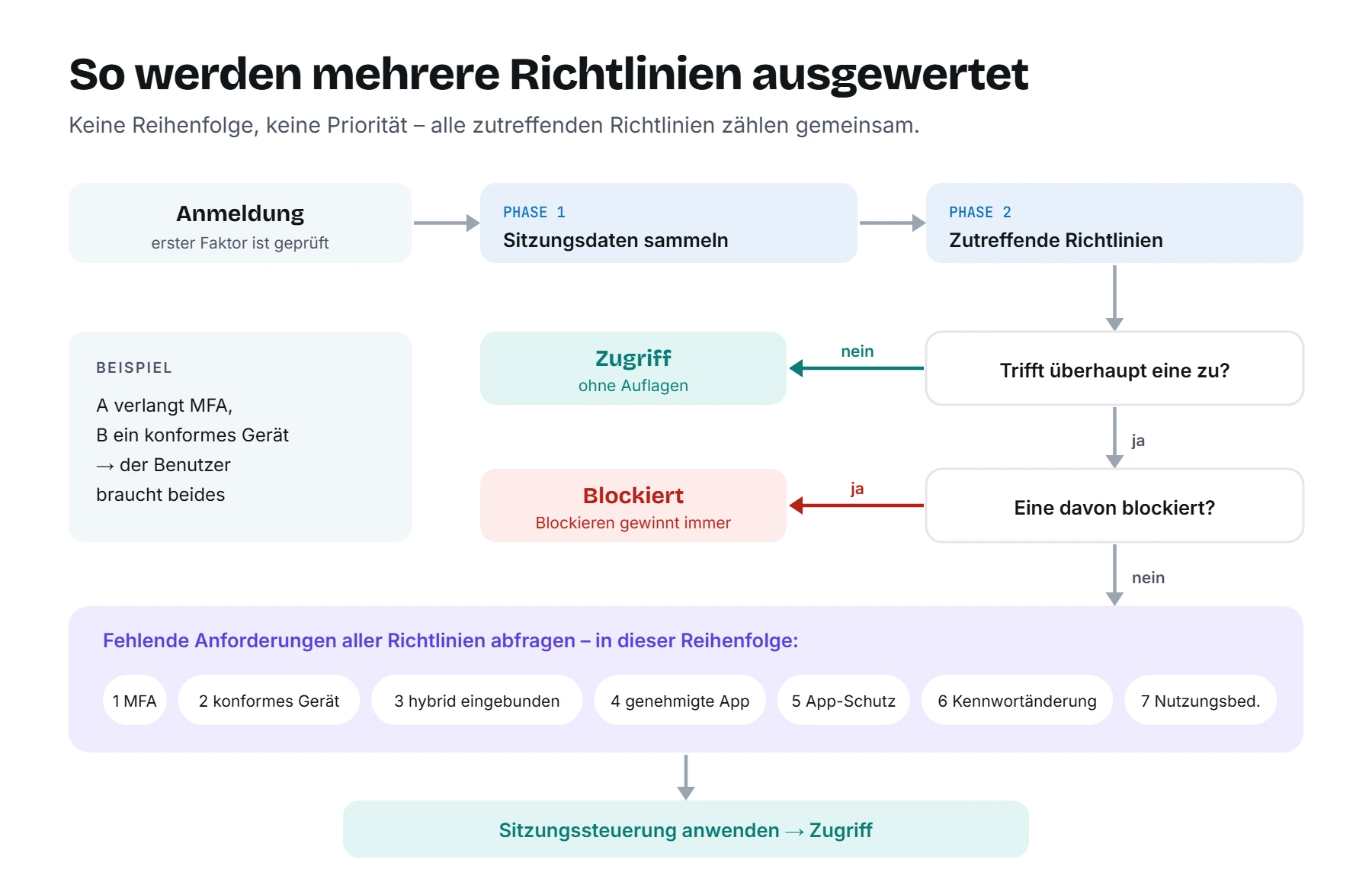
- Phase 1 – Informationen sammeln. Entra ID ermittelt Benutzer, App, Netzwerk, Gerät und Risiko. Das passiert für aktive Richtlinien und für Richtlinien im Modus „Nur Bericht“.
- Phase 2 – Durchsetzen. Alle Richtlinien, deren Zuweisungen und Bedingungen vollständig zutreffen, werden zusammengerechnet. Innerhalb einer Richtlinie sind alle Bedingungen mit UND verknüpft.
- Blockieren gewinnt. Trifft auch nur eine Richtlinie mit „Zugriff blockieren“ zu, ist hier Schluss.
- Alle Anforderungen müssen erfüllt sein. Verlangt Richtlinie A MFA und Richtlinie B ein konformes Gerät, braucht der Benutzer beides.
- Feste Reihenfolge der Abfragen. Fehlende Anforderungen werden in dieser Reihenfolge abgefragt: MFA, konformes Gerät, hybrid eingebundenes Gerät, genehmigte App, App-Schutzrichtlinie, Kennwortänderung, Nutzungsbedingungen.
- Danach die Sitzung. Erst wenn alles erfüllt ist, greifen die Sitzungssteuerelemente.
Und der vielleicht wichtigste Satz: Trifft keine Richtlinie zu, gibt es Zugriff. Conditional Access ist kein „Alles verboten, außer …“, sondern ein „Alles erlaubt, außer eine Richtlinie sagt etwas anderes“. Deshalb ist die Basis-Richtlinie „MFA für alle Benutzer und alle Ressourcen“ so wichtig – sie schließt die Lücken, die einzelne App-Richtlinien offen lassen.
Security-Tipp
Wenn ihr einen Benutzer aus einer Richtlinie ausnehmt, prüft immer, ob ihn nicht eine andere Richtlinie trotzdem erfasst. Microsoft empfiehlt ausdrücklich, Ausnahmen gezielt zu testen – das Werkzeug dafür, „What If“, stellen wir in Teil 3 vor.
Ein Beispiel zum Mitdenken
Nehmen wir einen Tenant mit drei aktiven Richtlinien:
| Richtlinie | Zuweisung | Steuerelement |
|---|---|---|
| A | Alle Benutzer, alle Ressourcen | MFA |
| B | Alle Benutzer, Office 365, Plattform iOS und Android | App-Schutzrichtlinie |
| C | Alle Benutzer, alle Ressourcen, Client-Apps „Andere Clients“ | Blockieren |
Anna öffnet Outlook auf ihrem iPhone. A und B treffen zu: Sie macht MFA und braucht die Outlook-App mit Intune-App-Schutz. Ihr Kollege versucht, mit einem alten Mailprogramm per IMAP abzurufen: C trifft zu – blockiert, egal was A sagt. Und Anna am Firmenlaptop im Browser? Nur A trifft zu, also MFA.
Wie es weitergeht
Jetzt kennt ihr die Bausteine. In Teil 3 geht es darum, wie ihr Richtlinien einführt, ohne euch auszusperren: mit Notfallkonten, dem Modus „Nur Bericht“, dem What-If-Tool und einem Namensschema, bei dem ihr auch in einem Jahr noch wisst, was „CA017“ eigentlich tut.
Offizielle Microsoft-Quellen
- Eine Conditional-Access-Richtlinie erstellen (Aufbau und Auswertung)
- Zielressourcen
- Netzwerkzuweisung
- Bedingungen
- Filter für Geräte
- Gewähren
- Sitzung
- Resilienzstandards
- Durchsetzung bei „Alle Ressourcen“ mit Ausnahmen
Serie: Conditional Access verstehen
- Teil 1: Was ist Conditional Access?
- Teil 2: Anatomie einer Richtlinie – ihr seid hier
- Teil 3: Sicher einführen
- Teil 4: Das Basis-Set
- Teil 5: Fortgeschritten & Betrieb
