
Die meisten Ausfälle mit Conditional Access haben nichts mit komplizierten Richtlinien zu tun. Sie entstehen, weil eine neue Richtlinie direkt auf „Ein“ und „Alle Benutzer“ gestellt wurde – und dann der Montagmorgen beginnt. In diesem Teil geht es deshalb nicht um was, sondern um wie: wie ihr Richtlinien so einführt, dass niemand ausgesperrt wird, ihr selbst am allerwenigsten.
In Teil 2 haben wir gesehen, dass alle zutreffenden Richtlinien zusammen wirken und eine Blockade alles schlägt. Genau deshalb braucht es einen sauberen Prozess.
Serie: Conditional Access verstehen
- Teil 1: Was ist Conditional Access?
- Teil 2: Anatomie einer Richtlinie
- Teil 3: Sicher einführen – ihr seid hier
- Teil 4: Das Basis-Set
- Teil 5: Fortgeschritten & Betrieb
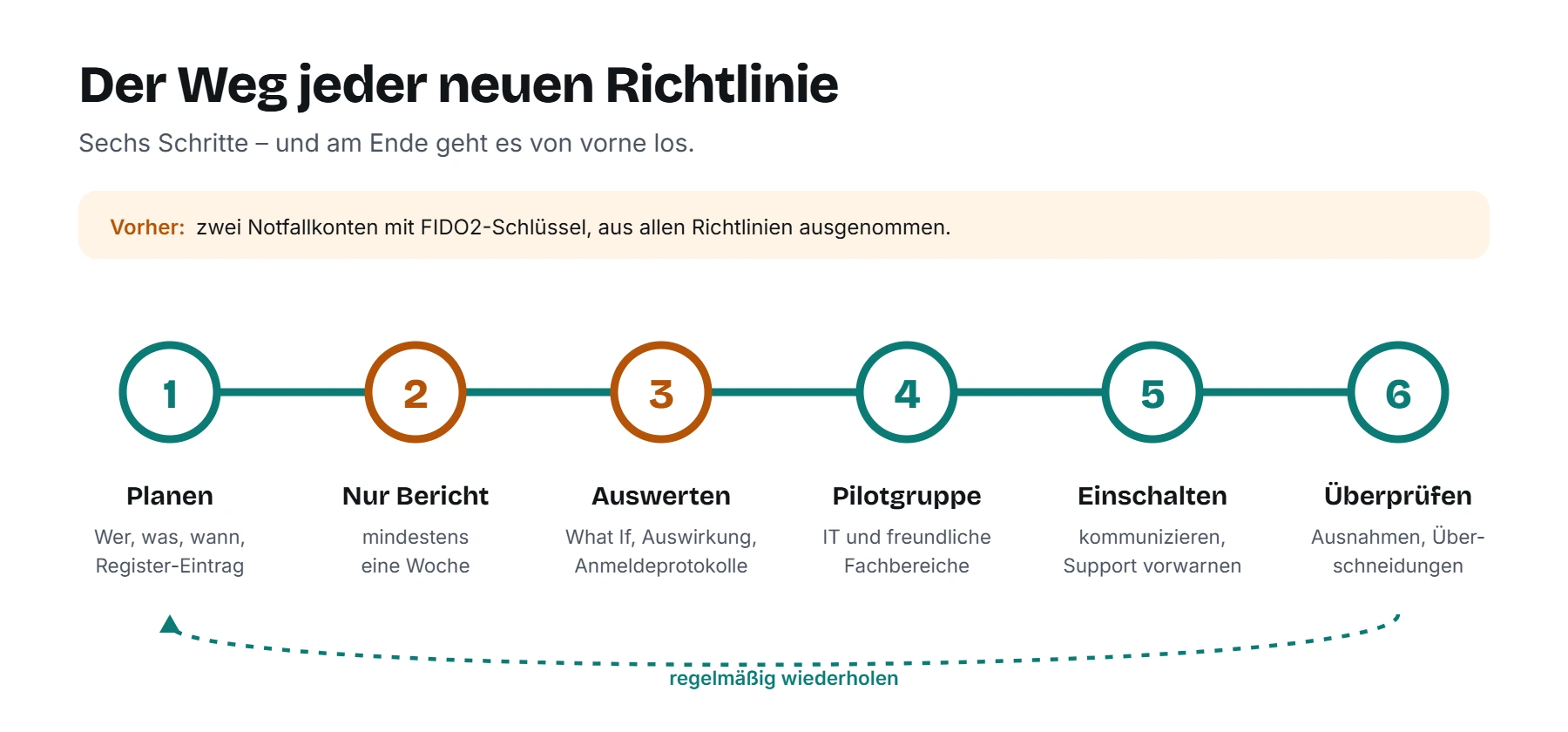
Schritt 0: Notfallkonten anlegen
Bevor ihr die erste Richtlinie anlegt, braucht ihr Notfallkonten (Break-Glass-Konten). Das sind Konten mit der Rolle Globaler Administrator, die nur dann genutzt werden, wenn alle anderen Admins ausgesperrt sind – zum Beispiel durch eine fehlerhafte Richtlinie oder einen Ausfall des MFA-Anbieters. Microsoft empfiehlt dafür:
- mindestens zwei Konten, damit eines ausfallen darf
- nur in der Cloud, mit einer
.onmicrosoft.com-Adresse, nicht aus dem lokalen AD synchronisiert - keinem bestimmten Mitarbeiter zugeordnet und nicht für den Alltag genutzt
- eine phishing-resistente Anmeldemethode, am besten ein FIDO2-Sicherheitsschlüssel (Passkey), getrennt aufbewahrt
- aus allen Conditional-Access-Richtlinien ausgenommen, die sperren könnten
- jede Anmeldung überwacht und gemeldet, und die Konten regelmäßig getestet – Microsoft nennt mindestens alle 90 Tage
Achtung
Weil Microsoft für die Admin-Portale inzwischen MFA verlangt, kommt ein Notfallkonto mit nur einem Kennwort im Ernstfall nicht mehr ins Entra Admin Center. Ein FIDO2-Schlüssel pro Konto, an zwei verschiedenen Orten verwahrt, löst das Problem.
Legt außerdem eine Gruppe für die Notfallkonten an und schließt diese Gruppe aus jeder Richtlinie aus. So vergesst ihr bei neuen Richtlinien keine Ausnahme. Neben den Notfallkonten solltet ihr auch Synchronisationskonten wie das Konto von Entra Connect im Blick behalten – und Dienstkonten, die sich per Kennwort anmelden, möglichst durch verwaltete Identitäten ersetzen.
Schritt 1: Planen und aufschreiben
Microsoft empfiehlt, für jede Richtlinie vorab ein paar Fragen zu beantworten und das Ergebnis festzuhalten:
- Wer ist betroffen, wer ausgenommen – und warum?
- Welche Apps, Benutzeraktionen oder Authentifizierungskontexte?
- Unter welchen Bedingungen – Plattform, Netzwerk, Client-App, Risiko?
- Was soll passieren – gewähren mit welchen Anforderungen oder blockieren?
- Wer ist Ansprechpartner, und wann wird die Richtlinie wieder überprüft?
Eine einfache Tabelle oder SharePoint-Liste als Richtlinienregister reicht. Conditional-Access-Richtlinien haben kein Feld für einen Besitzer – ohne Register weiß in einem Jahr niemand mehr, warum es „Richtlinie 17“ gibt.
Schritt 2: Ein Namensschema, das man lesen kann
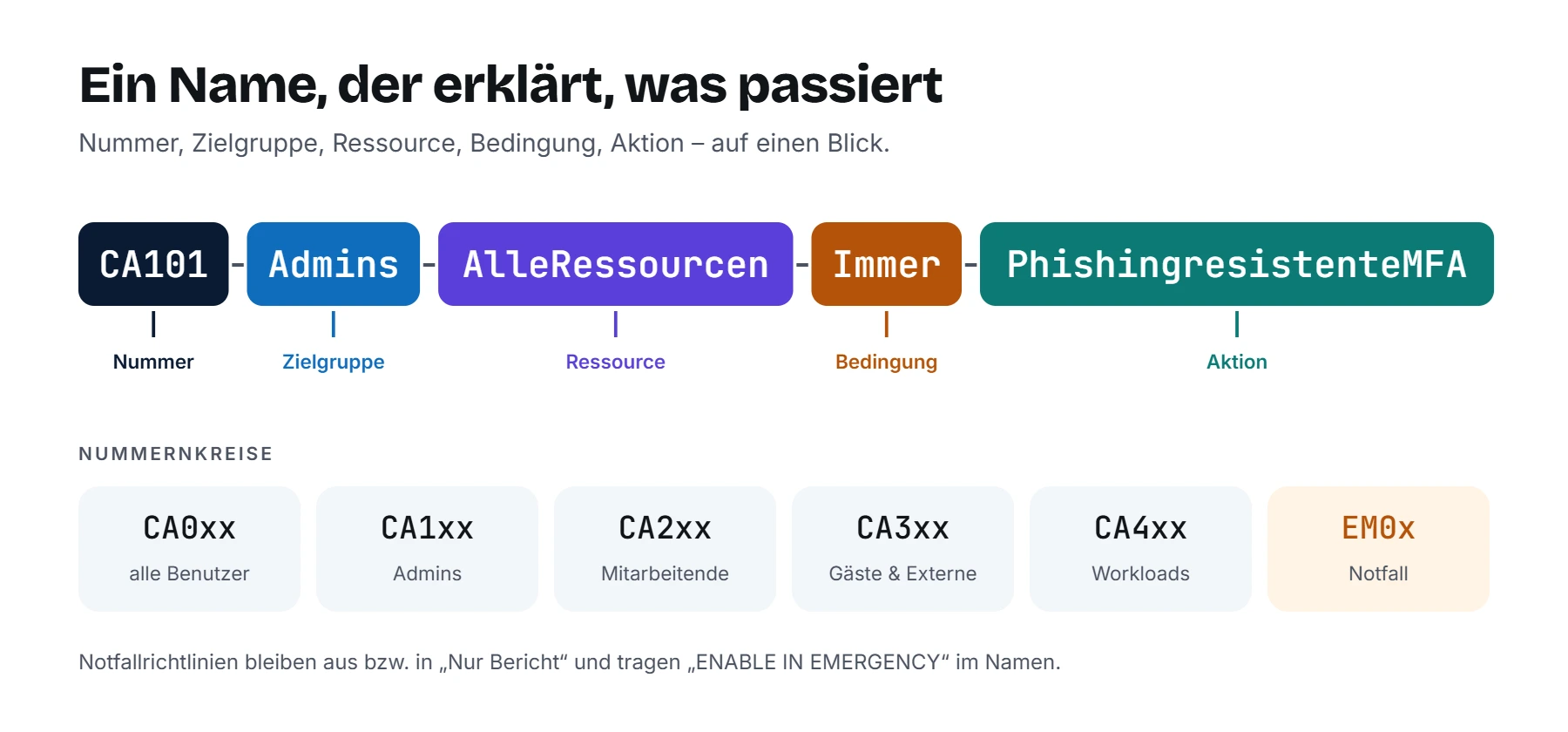
Microsoft schlägt vor, dass ein Richtlinienname auf einen Blick verrät: eine laufende Nummer, für wen die Richtlinie gilt, welche Apps sie betrifft, unter welcher Bedingung und was sie tut. Wir nutzen in Projekten ein Schema mit Nummernkreisen nach Zielgruppe:
| Nummernkreis | Zielgruppe |
|---|---|
| CA0xx | alle Benutzer – die Basis |
| CA1xx | Administratoren und privilegierte Rollen |
| CA2xx | interne Mitarbeitende |
| CA3xx | Gäste und externe Benutzer |
| CA4xx | Dienstkonten und Workload-Identitäten |
| EM0x | Notfallrichtlinien – normalerweise aus, nur im Ernstfall einschalten |
Für Notfallrichtlinien schlägt Microsoft selbst ein Schema mit dem Präfix „ENABLE IN EMERGENCY“ vor, zum Beispiel EM01 - ENABLE IN EMERGENCY: MFA Disruption [1/4] - …. Solche Richtlinien bleiben im Modus „Nur Bericht“ und werden nur aktiviert, wenn etwa der MFA-Dienst gestört ist.
Schritt 3: Immer zuerst „Nur Bericht“
Jede neue Richtlinie startet im Modus „Nur Bericht“ (Report-only). Entra ID wertet sie dann bei jeder Anmeldung aus, setzt sie aber nicht durch: Niemand wird blockiert, niemand bekommt eine MFA-Abfrage. In den Anmeldeprotokollen seht ihr stattdessen, was passiert wäre:
| Ergebnis | Bedeutung |
|---|---|
| Nur Bericht: Erfolgreich | Bedingungen erfüllt, Anforderungen wären erfüllt gewesen – z. B. MFA war schon im Token |
| Nur Bericht: Fehler | Bedingungen erfüllt, Anforderungen nicht – der Benutzer wäre blockiert worden |
| Nur Bericht: Benutzeraktion erforderlich | der Benutzer hätte etwas tun müssen, z. B. MFA oder Nutzungsbedingungen bestätigen |
| Nur Bericht: Nicht angewendet | die Richtlinie traf nicht zu, z. B. weil der Benutzer ausgenommen ist |
Microsoft empfiehlt, jede Richtlinie mindestens eine Woche im Berichtsmodus laufen zu lassen. Achtet darauf, dass der Bericht überhaupt Treffer zeigt – null ausgewertete Anmeldungen bedeuten meist einen Fehler in der Zuweisung.
Stolperfalle bei Gerätekonformität
Richtlinien im Berichtsmodus, die ein konformes Gerät verlangen, können Benutzer auf macOS, iOS und Android trotzdem nach einem Gerätezertifikat fragen – immer wieder. Schließt diese Plattformen aus solchen Berichtsrichtlinien aus, bis ihr sie scharf schaltet.
Den Modus „Nur Bericht“ gibt es übrigens nicht für Richtlinien mit Benutzeraktionen wie „Sicherheitsinformationen registrieren“.
Schritt 4: Auswerten mit What If, Richtlinienauswirkung und Arbeitsmappe
Für die Auswertung habt ihr drei Werkzeuge:
- What If: Unter Conditional Access → Richtlinien → What If simuliert ihr eine Anmeldung – Benutzer, App, Plattform, Netzwerk, Risiko – und seht, welche Richtlinien greifen würden und warum nicht. Ideal für Ausnahmen und Sonderfälle. Es berücksichtigt aktive Richtlinien und Berichtsrichtlinien, aber keine Dienstabhängigkeiten: Teams braucht zum Beispiel im Hintergrund auch Exchange und SharePoint.
- Richtlinienauswirkung: Direkt in der Richtlinie zeigt euch die Ansicht Richtlinienauswirkung die Auswirkungen der letzten 24 Stunden, 7 Tage oder eines Monats auf interaktive Anmeldungen – samt Beispielen.
- Arbeitsmappe „Insights and Reporting“: Vergleicht mehrere Richtlinien über bis zu 90 Tage. Dafür müssen die Anmeldeprotokolle in einen Log-Analytics-Arbeitsbereich fließen.
Security-Tipp
Testet nicht mit dem Konto des Kollegen, sondern mit What If und eigenen Testkonten. Und wenn ihr eine bestehende, aktive Richtlinie ändern wollt: Legt eine Kopie mit den Änderungen im Berichtsmodus an, vergleicht beide und übernehmt erst dann.
Schritt 5: Pilot, dann alle
Funktioniert der Bericht, schaltet die Richtlinie für eine Pilotgruppe ein – am besten Leute aus der IT und ein paar freundliche Mitarbeitende aus den Fachbereichen. Erst wenn dort alles läuft, erweitert ihr auf alle Benutzer. Vorher solltet ihr:
- sicherstellen, dass alle Betroffenen die nötigen Anmeldemethoden registriert haben
- die Änderung ankündigen – Microsoft stellt dafür Kommunikationsvorlagen bereit
- den Support vorwarnen und eine Ansprechperson benennen
Schritt 6: Zurückrollen und überprüfen
Geht doch etwas schief, habt ihr mehrere Wege zurück: Richtlinie auf Aus stellen, betroffene Benutzer vorübergehend ausnehmen oder – wenn sie nicht mehr gebraucht wird – löschen. Gelöschte Richtlinien und benannte Standorte lassen sich 30 Tage lang wiederherstellen.
Plant außerdem regelmäßige Überprüfungen ein: Sind die Ausnahmen noch nötig? Gibt es Richtlinien, die sich überschneiden? Microsoft empfiehlt, Richtlinien periodisch zu konsolidieren. Mit Microsoft Security Copilot hilft dabei der Conditional Access Optimization Agent: Er findet Benutzer und Apps ohne Schutz und schlägt neue Richtlinien im Berichtsmodus vor. Er braucht allerdings Security-Compute-Units, die monatlich abgerechnet werden.
Änderungen an Richtlinien absichern
Mit geschützten Aktionen könnt ihr verlangen, dass Admins vor dem Anlegen, Ändern oder Löschen von Conditional-Access-Richtlinien eine stärkere Anmeldung durchführen, etwa mit einem Passkey. Das verhindert, dass ein übernommenes Admin-Konto mal eben eure Schutzmauern abreißt.
Wie es weitergeht
Der Prozess steht, die Notfallkonten sind da. In Teil 4 bauen wir das Basis-Set an Richtlinien auf, das jeder Tenant haben sollte – Schritt für Schritt, mit den genauen Einstellungen.
Offizielle Microsoft-Quellen
- Conditional-Access-Bereitstellung planen
- Notfallkonten verwalten
- Richtlinienauswirkung und Modus „Nur Bericht“
- What-If-Tool
- Arbeitsmappe „Insights and Reporting“
- Resiliente Zugriffssteuerung und Notfallrichtlinien
- Geschützte Aktionen
- Conditional Access Optimization Agent
Serie: Conditional Access verstehen
- Teil 1: Was ist Conditional Access?
- Teil 2: Anatomie einer Richtlinie
- Teil 3: Sicher einführen – ihr seid hier
- Teil 4: Das Basis-Set
- Teil 5: Fortgeschritten & Betrieb
