
Microsoft fasst seine Copilot-Apps zusammen: Aus der App „Microsoft Copilot“ für private Konten und der „Microsoft 365 Copilot“-App für Arbeitskonten wird eine einzige Copilot-App, die schlicht Microsoft Copilot heißt. Seit September 2026 läuft der breite Rollout. Spätestens wer Copilot Code aus dem Frontier-Programm testen möchte, braucht die neue App auf dem Rechner. Laut Dokumentation genügen dafür ein paar Richtlinien. In der Praxis ist das Ausrollen aber deutlich kniffliger – vor allem auf Geräten, auf denen die alte App aus dem Microsoft Store installiert ist.
Danke an die Community
Dieser Beitrag baut auf den Erfahrungen von zwei Kollegen auf, die die Stolperfallen als Erste dokumentiert haben: Tobias Asböck hat in seinem Blog bei Topedia den Pilot-Rollout beschrieben, und Viktor Grzebyk hat aus seinem Pilotprojekt ein Intune-Remediation-Skript gebaut und unter MIT-Lizenz veröffentlicht. Vielen Dank euch beiden!
Was sich bei der neuen Copilot-App ändert
Bisher kam die Microsoft-365-Copilot-App auf vielen Geräten aus dem Microsoft Store, oft sogar vorinstalliert. Die neue Copilot-App wird dagegen über Microsoft Edge Update installiert und aktualisiert – also über denselben Dienst, der auch Microsoft Edge aktuell hält. Daraus ergeben sich die wichtigsten Unterschiede:
| Alte Microsoft-365-Copilot-App | Neue Copilot-App | |
|---|---|---|
| Quelle | Microsoft Store (Paket Microsoft.MicrosoftOfficeHub) | Microsoft Edge Update |
| Version | 19.x | ab 152 (im Pilot von Viktor: 157.x) |
| Prozess | M365Copilot.exe | mehrere copilotapp.exe |
| Speicherort | C:\Program Files\WindowsApps | C:\Program Files (x86)\Microsoft\Copilot |
| Steuerung | Store-Richtlinien, Intune-Store-App | Richtlinien für Microsoft Edge Update |
Private und geschäftliche Konten bleiben in der neuen App übrigens getrennt. Beim Wechsel zwischen den Konten startet die App neu und zeigt unten links an, mit welchem Konto und welcher Lizenz ihr gerade arbeitet.
Voraussetzungen für die Copilot-App
Bevor ihr Richtlinien verteilt, prüft diese Punkte:
- Microsoft Edge Update muss mindestens in Version
1.3.253.25vorliegen. Auf älteren Geräten ist das nicht selbstverständlich. - Die Adresse
copilot.cloud.microsoftdarf weder im Proxy noch in der Firewall blockiert sein. Microsoft pflegt dafür eine eigene Liste der Copilot-Endpunkte. - Die Richtlinie AutoUpdateCheckPeriodMinutes darf nicht auf
0stehen, sonst sucht Edge Update nie nach der neuen App. - Für Copilot Code braucht ihr zusätzlich eine Copilot-Lizenz, die Aufnahme in das Frontier-Programm, den aktivierten Code-Tab und den Update-Kanal Beta auf den Windows-Geräten.
Welches Gerät braucht welche Behandlung?
Die wichtigste Erkenntnis aus den Pilotprojekten vorweg: Es gibt nicht den einen Weg. Welche Schritte ein Gerät braucht, hängt davon ab, was darauf bereits installiert ist.
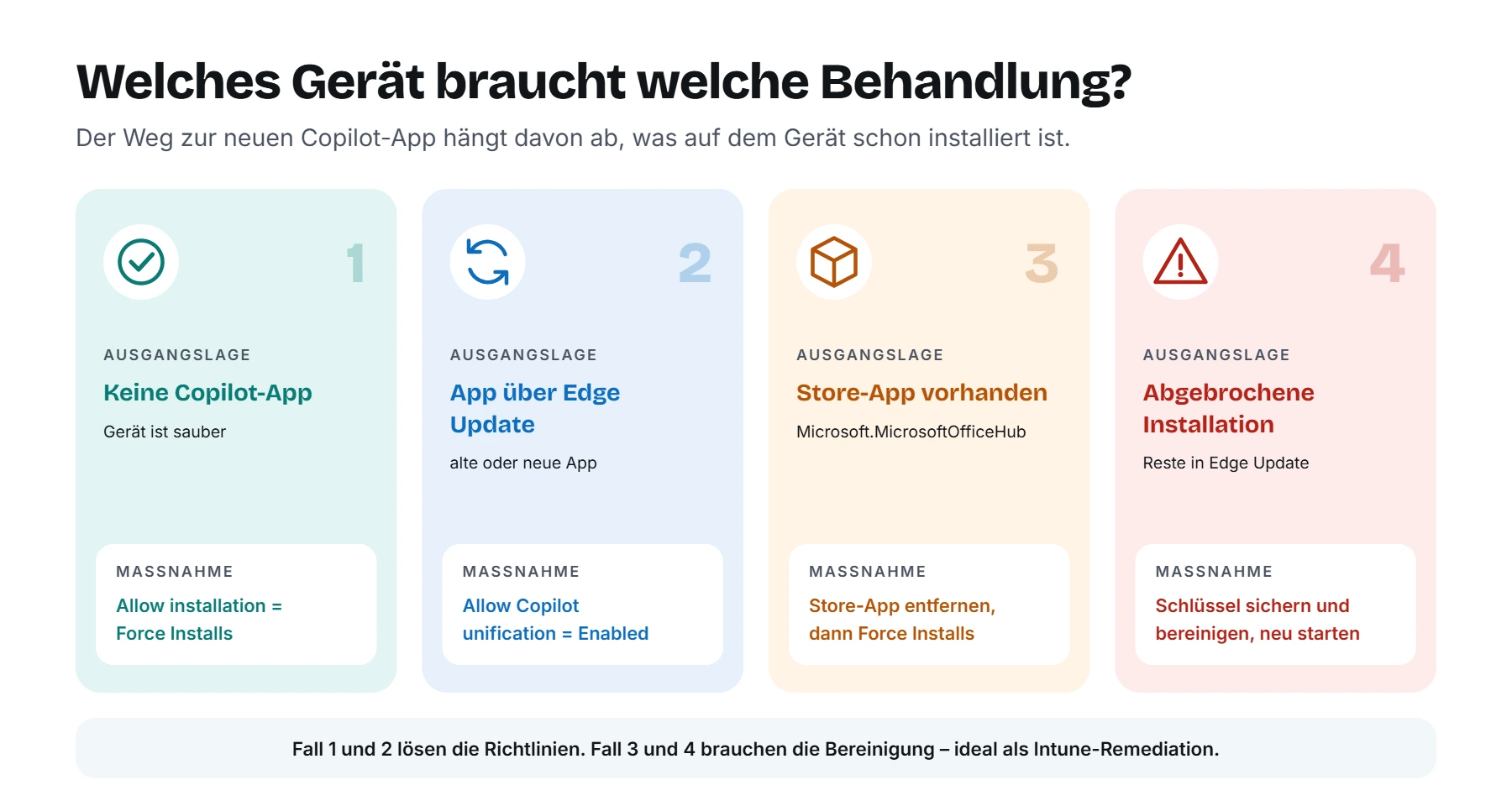
- Gerät ohne Copilot-App: Hier genügt die Richtlinie „Allow installation“ mit dem Wert Force Installs. Edge Update installiert die neue App dann selbst.
- Gerät mit einer über Edge Update installierten Copilot-App: Hier sorgt die Richtlinie Allow Copilot unification dafür, dass die bestehende App auf die neue umgestellt wird.
- Gerät mit der Store-App: Edge Update kennt die Store-App nicht und kann sie deshalb weder aktualisieren noch ersetzen. Sie muss zuerst entfernt werden.
- Gerät mit abgebrochener Installation: Hier hat Edge Update Reste hinterlassen und hält die App für installiert. Ohne Bereinigung schlägt jeder weitere Versuch fehl.
Auf sauberen Geräten reichen also die Richtlinien. Die Schritte für die Store-App und die Bereinigung braucht ihr nur bei den Fällen 3 und 4 – die aber in vielen Umgebungen der Normalfall sind.
Schritt 1: Richtlinien in Intune konfigurieren
Inzwischen findet ihr die Einstellungen direkt im Einstellungskatalog von Intune unter Microsoft Edge Update. In älteren Tenants mussten Admins dafür noch die Vorlage copilotupdate.admx samt Windows.admx als administrative Vorlage importieren. Legt ein neues Konfigurationsprofil für Windows an und setzt diese Werte:
| Einstellung im Einstellungskatalog | Wert | Wofür |
|---|---|---|
| Control updater’s communication with the Experimentation and Configuration Service | Enabled | Grundvoraussetzung für alle Copilot-Richtlinien |
| Applications → Microsoft Copilot → Allow installation | Force Installs (Machine-Wide) | Installiert die App auf Geräten ohne Copilot |
| Applications → Microsoft Copilot → Allow Copilot unification | Enabled | Stellt bestehende Copilot-Apps um |
| Applications → Microsoft Copilot → Target Channel override | Enabled, Kanal Beta | Nur nötig für Copilot Code |
Hinter den Einstellungen stecken einfache Registrierungswerte unter HKLM\SOFTWARE\Policies\Microsoft\EdgeUpdate. Alle tragen die App-ID der neuen Copilot-App im Namen. Das hilft später bei der Kontrolle auf dem Gerät:
Install{C50565E9-CCCF-44B4-BA15-5AC5C6569197}                    = 5 (Force Installs)
CopilotUnificationAllowed{C50565E9-CCCF-44B4-BA15-5AC5C6569197}  = 1
TargetChannel{C50565E9-CCCF-44B4-BA15-5AC5C6569197}              = beta
Weist das Profil zunächst nur einer Pilotgruppe zu. Wichtig ist außerdem: Wenn ihr die alte Microsoft-365-Copilot-App bisher als Store-App über Intune verteilt habt, entfernt diese Zuweisung für die Pilotgeräte. Sonst installiert Intune die Store-App immer wieder neu.
Hinweis zur Dokumentation
Microsoft beschreibt einige dieser Richtlinien, etwa die Unification und den Update-Kanal, als unterstützt auf Geräten in einer Active-Directory-Domäne. In den Pilotprojekten von Tobias und Viktor haben sie aber auch auf reinen Intune-Geräten funktioniert. Für Copilot Code empfiehlt Microsoft ausdrücklich, den Registrierungswert per MDM zu setzen, wenn Gruppenrichtlinien nicht praktikabel sind. Testet das trotzdem zuerst in eurer Pilotgruppe.
Schritt 2: Warten – oder nachhelfen
Auf sauberen Geräten installiert Edge Update die neue Copilot-App danach von selbst. Das kann allerdings dauern: Edge Update prüft standardmäßig nur alle paar Stunden, und laut Viktor vergehen bis zu etwa zehn Stunden. Für einen schnelleren Test startet ihr die Aufgaben von Edge Update manuell. Da die Aufgaben eine GUID im Namen tragen, nutzt ihr am besten einen Platzhalter:
# Als Administrator ausführen
Get-ScheduledTask -TaskName 'MicrosoftEdgeUpdateTaskMachine*' | Start-ScheduledTask
Allerdings reicht das allein oft nicht. Edge Update merkt sich nämlich den Zeitpunkt der letzten Prüfung im Wert LastChecked unter HKLM\SOFTWARE\WOW6432Node\Microsoft\EdgeUpdate und überspringt Copilot, solange die nächste Prüfung noch nicht fällig ist. Im Protokoll steht dann „update check not due“. Löscht ihr diesen Wert vor dem Start der Aufgaben, prüft Edge Update sofort. Das ist allerdings nicht von Microsoft dokumentiert, sondern eine Erkenntnis aus Viktors Pilot.
Stolperfalle 1: die alte Copilot-App aus dem Store
Die häufigste Ursache, warum die neue App nie ankommt, ist die alte Store-App Microsoft.MicrosoftOfficeHub. Edge Update verwaltet nur Apps, die es selbst installiert hat. Die Store-App kennt es nicht, deshalb greift die Unification-Richtlinie dort nie. Im schlimmsten Fall haben Benutzer am Ende sogar zwei Copilot-Apps.
Die Lösung ist deshalb, die Store-App zu entfernen – und zwar gründlich:
- App schließen: Läuft
M365Copilot.exenoch, beendet ihr den Prozess zuerst. - Für alle Benutzer entfernen:
Get-AppxPackage -AllUsersfindet die App in jedem Profil,Remove-AppxPackage -AllUsersentfernt sie. - Bereitgestelltes Paket entfernen: Mit
Remove-AppxProvisionedPackageverhindert ihr, dass neue Benutzerprofile die Store-App wieder bekommen. - Edge Update anstoßen: Danach installiert Edge Update über die Force-Installs-Richtlinie die neue App.
Entfernt die Store-App aber nur auf Geräten, auf denen die Force-Installs-Richtlinie bereits greift. Sonst stehen die Benutzer plötzlich ganz ohne Copilot-App da.
Stolperfalle 2: abgebrochene Installationen
Die zweite Stolperfalle ist tückischer. Auf einigen Pilotgeräten war eine frühere Installation der neuen App abgebrochen. Dabei hat Edge Update Reste hinterlassen und hält die App seitdem für installiert. Jeder neue Versuch endet dann als „Over-Install“ und scheitert. Bei Viktor waren es 13 Fehlversuche über mehrere Monate.
Erkennen könnt ihr diesen Zustand an drei Merkmalen:
- In
C:\ProgramData\Microsoft\EdgeUpdate\Log\MicrosoftEdgeUpdate.logstehtunify-complete ping code:-2147024894. Das entspricht dem Fehler 0x80070002 („Datei nicht gefunden“). - Der Schlüssel
HKLM\SOFTWARE\WOW6432Node\Microsoft\EdgeUpdate\Clients\{C50565E9-CCCF-44B4-BA15-5AC5C6569197}existiert, hat aber keinen Wertpvfür die Version. - Unter
ClientState\{C50565E9-…}stehen Werte wieLastInstallerResultungleich 0 oder ein hoherConsecutiveInstallFailureCount.
Die Bereinigung sieht so aus: Sichert zuerst beide Schlüssel per reg export. Löscht danach die Schlüssel Clients\{C50565E9-…} und ClientState\{C50565E9-…} sowie den Ordner C:\Program Files (x86)\Microsoft\Copilot. Entfernt anschließend LastChecked und startet die Aufgaben von Edge Update. Bei Viktor war die neue Copilot-App danach innerhalb weniger Minuten installiert.
Vorsicht bei Eingriffen in Edge Update
Diese Schritte sind nicht offiziell von Microsoft dokumentiert. Sie stammen aus der Praxis und greifen direkt in die Registrierung von Edge Update ein. Macht deshalb immer ein Backup der Schlüssel, testet zuerst auf einzelnen Geräten und löscht die Schlüssel nur, wenn tatsächlich eine fehlgeschlagene Installation vermerkt ist.
Copilot-App per Intune-Remediation automatisieren
Von Hand ist das auf ein paar Pilotgeräten machbar, auf hunderten aber nicht. Viktor hat die Schritte für die Store-App und die Bereinigung deshalb als Intune-Remediation aus Erkennungs- und Korrekturskript umgesetzt. Beide Skripte findet ihr in seinem GitHub-Repository.
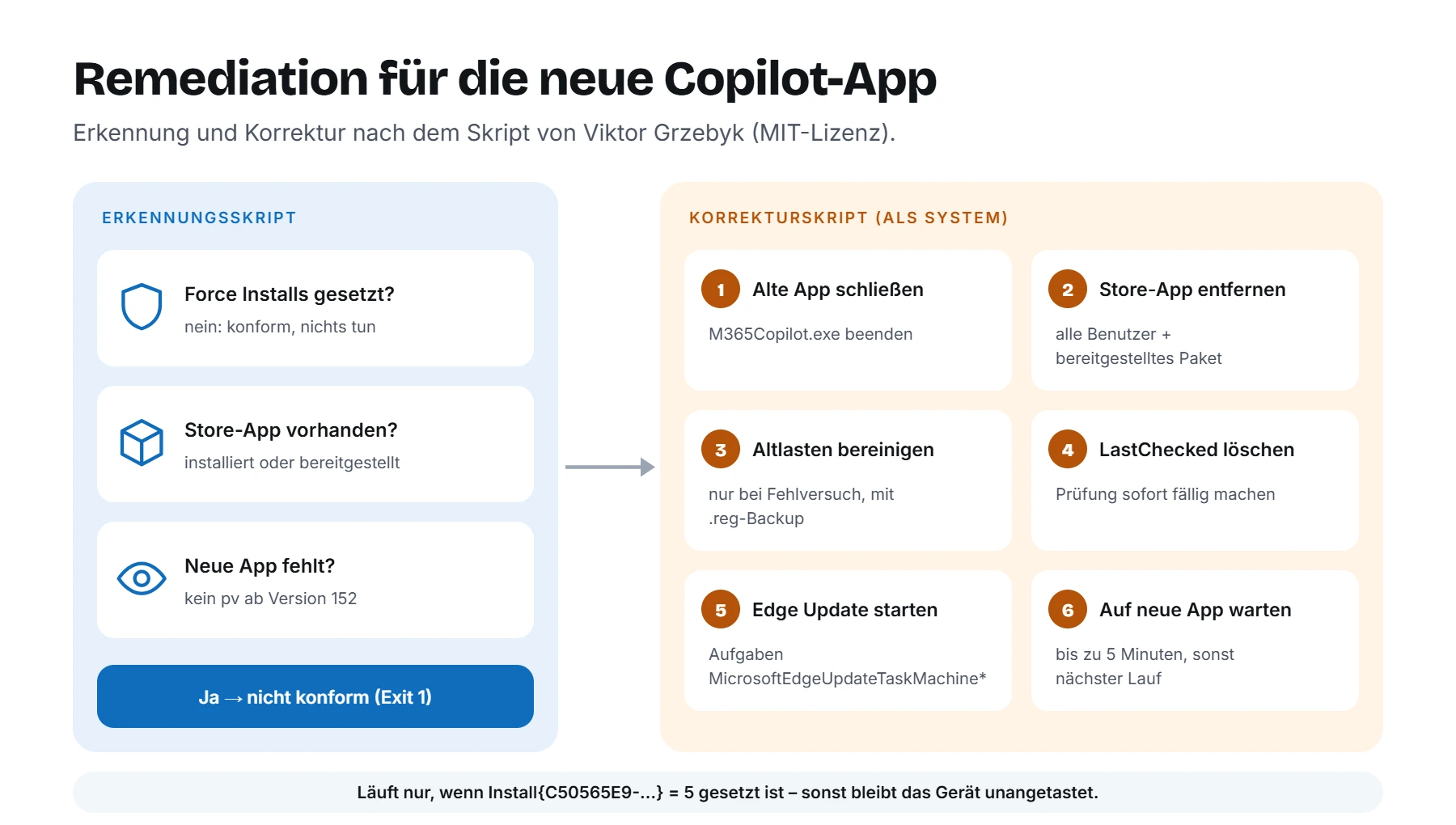
Besonders gelungen finde ich dabei ein paar Details:
- Sicherheitsgurt: Beide Skripte tun nur etwas, wenn auf dem Gerät
Install{C50565E9-…} = 5gesetzt ist. Auf allen anderen Geräten melden sie „konform“ und ändern nichts. So wird die Store-App nie dort entfernt, wo nichts sie ersetzen würde. - Gleiche Logik in beiden Skripten: Erkennung und Korrektur verwenden dieselben Filter. Dadurch springt ein Gerät nicht ständig zwischen „konform“ und „nicht konform“ hin und her.
- Backup vor dem Löschen: Die Registrierungsschlüssel werden vor dem Entfernen als
.reg-Datei im Protokollordner der Intune Management Extension gesichert. - Nur echte Altlasten: Gelöscht wird nur, wenn ein Fehlversuch vermerkt ist und gerade kein Copilot-Prozess läuft.
- Constrained Language Mode: Die Skripte kommen ohne
Add-Typeund statische .NET-Aufrufe aus und laufen deshalb auch auf stärker abgesicherten Geräten.
So richtet ihr die Remediation in Intune ein:
- Öffnet im Intune Admin Center Geräte → Skripts und Wartungen und legt ein neues Skriptpaket an.
- Ladet das Erkennungsskript
win_detect_machine_RemoveM365CopilotStoreApp.ps1und das Korrekturskriptwin_remediate_machine_RemoveM365CopilotStoreApp.ps1hoch. - Stellt Skript mit den Anmeldeinformationen des angemeldeten Benutzers ausführen auf Nein, denn das Korrekturskript braucht SYSTEM-Rechte.
- Stellt Skript in 64-Bit-PowerShell ausführen auf Ja, damit die Appx-Befehle zuverlässig funktionieren.
- Weist das Paket derselben Pilotgruppe zu wie das Richtlinienprofil und wählt einen Zeitplan, zum Beispiel stündlich während des Pilots.
Die Skripte protokollieren jeden Schritt unter C:\ProgramData\Microsoft\IntuneManagementExtension\Logs. Ein Blick in diese Protokolle lohnt sich, bevor ihr die Zuweisung auf weitere Gruppen ausdehnt.
So prüft ihr, ob die Copilot-App angekommen ist
Ob die neue Copilot-App angekommen ist, seht ihr an mehreren Stellen:
- In den Einstellungen der App steht eine Version ab 152.
- Im Task-Manager laufen mehrere Prozesse
copilotapp.exestattM365Copilot.exe. - Unter
Clients\{C50565E9-…}steht im Wertpvdie installierte Version.
Für die Kontrolle per PowerShell genügen zwei Zeilen:
# Installierte Version der neuen Copilot-App laut Edge Update
(Get-ItemProperty 'HKLM:\SOFTWARE\WOW6432Node\Microsoft\EdgeUpdate\Clients\{C50565E9-CCCF-44B4-BA15-5AC5C6569197}' -ErrorAction SilentlyContinue).pv

# Ist die alte Store-App noch irgendwo installiert?
Get-AppxPackage -AllUsers -Name 'Microsoft.MicrosoftOfficeHub' | Select-Object Name, Version
Rollout pausieren oder zurückdrehen
Wenn der Zeitplan von Microsoft nicht zu eurem passt, könnt ihr die automatische Umstellung anhalten. Dafür setzt ihr den Wert PauseCopilotAppUnificationRollout unter HKLM\SOFTWARE\WOW6432Node\Microsoft\EdgeUpdate auf 1. Gibt es Probleme nach der Umstellung, lässt sich die neue App über die Uninstall-Richtlinie entfernen und die Microsoft-365-Apps neu installieren. Sobald das Problem behoben ist, löscht ihr den Pause-Wert wieder und setzt die Install-Richtlinie auf Force Installs.
Unser Fazit
Die neue Copilot-App ist ein sinnvoller Schritt: eine App statt zwei, regelmäßige Updates über Edge Update und die Grundlage für Neuerungen wie Copilot Code. Der Weg dorthin ist aber holpriger, als die Dokumentation vermuten lässt. Auf sauberen Geräten genügen die Richtlinien. Überall dort, wo die alte Store-App liegt oder schon einmal eine Installation abgebrochen ist, braucht ihr zusätzlich die Bereinigung – am besten automatisiert als Remediation.
Unsere Empfehlung lautet deshalb: Startet mit einer kleinen Pilotgruppe, schaut euch die Protokolle von Edge Update und der Remediation genau an und weitet den Rollout erst danach aus. Und wer gerade die Grundlagen rund um Copilot, Agenten und Harness nachlesen möchte, findet sie in unserer Serie KI einfach erklärt.
Weiterführende Links
- Deploy the unified Microsoft Copilot application (Microsoft Learn, Englisch)
- Microsoft Copilot update policies (Microsoft Learn, Englisch)
- Pause the unified Microsoft Copilot application (Microsoft Learn, Englisch)
- Get started with Copilot Code (Microsoft Learn, Englisch)
- How to deploy the new Copilot desktop app to pilot users (Topedia, Tobias Asböck, Englisch)
- Intune-Remediation von Viktor Grzebyk (GitHub)
