Wichtig vorab, es steht überall Copilot Studio dran, aber ich unterscheide persönlich zwischen Copilot Agenten in Teams, also einen Chatbot mit individueller Anweisung und einem Copilot Studio Agent, diese sind umfangreicher und können voll automatisiert werden.
Quasi klassisch Modern Work vs Power Platform.
Aktuelle Bezeichnung der Agenten in Teams ist Copilot Studio Lite.
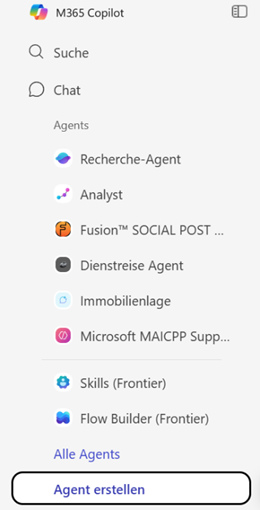
Zuerst gehe ich im Microsoft 365 Portal oder in Teams unter Copilot auf den Reiter Agent erstellen:
Anschließend könnt ihr im geöffneten Fenster per Prompt oder Microsoft Vorlage einen Agent erstellen. Ich rate davon ab, weil die Anweisungen, die dem Agent seine Funktion geben, dabei doch sehr eingeschränkt werden. Also klickt direkt auf Konfigurieren.
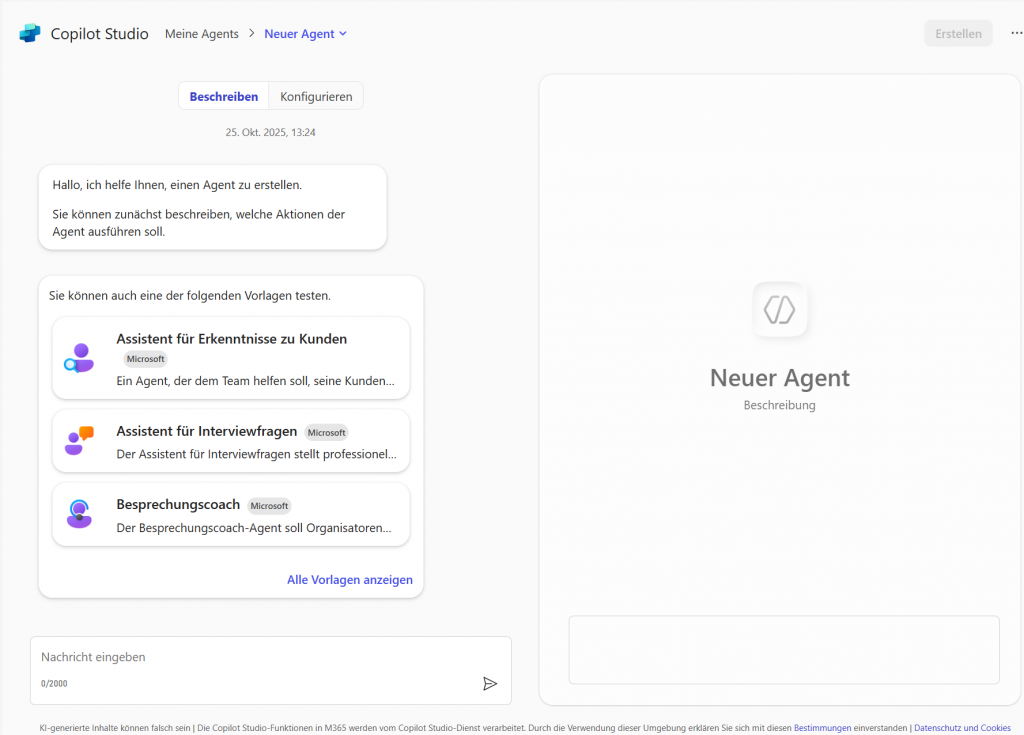
Sobald ihr in der Konfiguration seid, haucht ihr dem Agent leben ein. Ihr seht links die Konfiguration und rechts direkt ein Fenster um diese zu testen.
Wenn ihr ein Bild hinterlegen wollt, denkt dran, es muss ein PNG sein. Anschließend die Farbe des Hintergrunds und fertig.
Ihr könnt das Bild natürlich auch weglassen.
Nun kommt die Bezeichnung, also der Name des Agents in 30 Zeichen. Ich werde zukünftig noch weitere Beiträge schreiben, mit spannenden Agents die ich so benutze.
Anschließend noch die Beschreibung, diese wird beim Aufrufen des Agents angezeigt und kann in 1000 Zeichen einen kurzen Abriss geben, was ihr mit diesem Agent tut.
Jetzt kommen wir zum wichtigsten Part, der Anweisung. Hier gebt ihr dem Agent eine Rolle, seine Do`s & Dont`s und die Form wie er den Content ausgeben soll.
Am besten gliedert ihr es wie folgt:
Rolle & Ziel: was ist euer Ziel für den Agent & gegebenenfalls mit Expertenrolle
Kontext: was soll er genau machen & in welcher Tiefe
Prozess: wie soll er Daten verarbeiten & in welcher Reihenfolge
Format: wie soll die Ausgabe genau aussehen
Regeln & Einschränkungen: ganz wichtig: sagt ihm, was er nicht tun soll bzw. was er zu beachten hat.
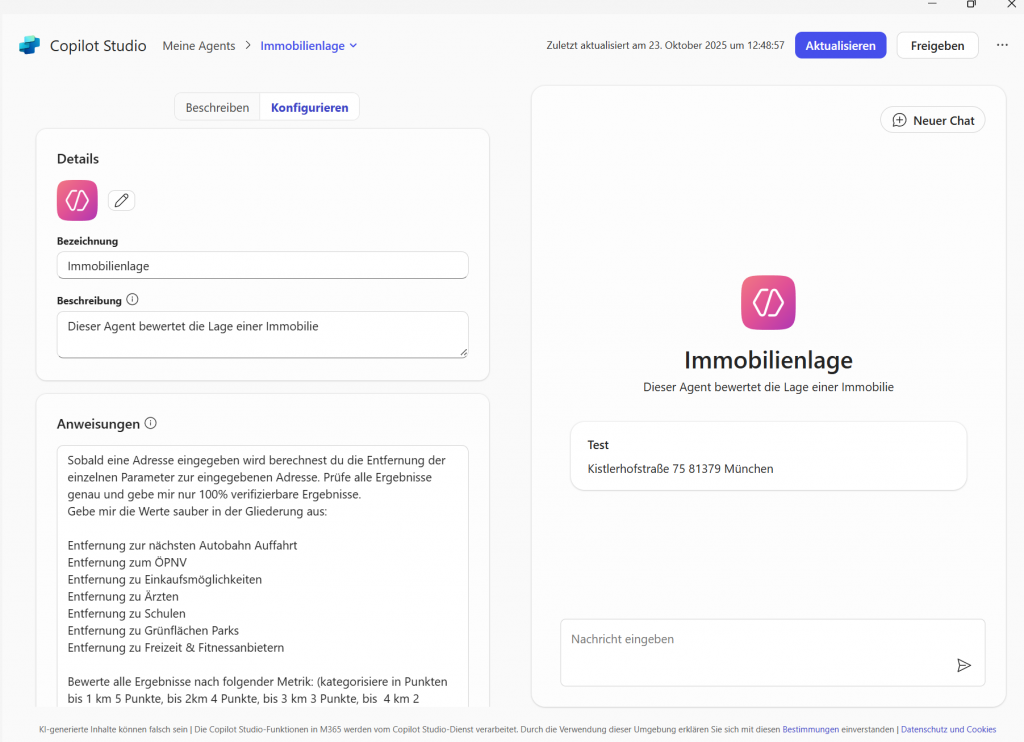
Weiter unten wählt ihr dann das Wissen aus, welches der Agent zusätzlich zu seinem normalen Wissensstand hat und ob eine Quelle priorisiert werden soll.
Mögliche Wissensquellen sind:
- Webseiten (Achtung der Agent geht nur 1-2 Unterseiten tief), das ganze Web.
- Sharepoint Dateien, Seiten, Ordner
- Outlook Meine E-Mails
- Teams Meine Chats & Besprechungen
- In Copilot Studio Vollversion würden dann auch einige mehr gehen.
Darunter könnt ihr die zusätzliche Funktion einschalten, dass der Agent Code interpretiert oder Bilder generieren soll.
Zuletzt gebt ihr die Starterprompts oder vorgeschlagene Eingabeaufforderungen an. Diese können sich wiederholende Anfragen sein oder Textbausteine, bei denen ihr nur noch die Lücken füllt.
Einfach ausfüllen und ihr habt sie per Knopfdruck im Chat.
Dann oben rechts auf Erstellen und fertig ist euer Agent. Natürlich könnt ihr auch vorab im rechten Fenster etwas testen, hier seht ihr auch direkt, wie Bild, Name und Beschreibung dann im Live aussehen.
Solltet ihr die Agents im Unternehmen teilen wollen, noch ein ganz WICHTIGER HINWEIS:
Anders als beim M365 Copilot, wo bei Ergebnis vorab geprüft wird, ob der User Zugriff auf das angefragte Wissen hat, passiert dies bei Agents nicht.
Solltet ihr den Agent also auf sensible Dokumente, eure Mails oder andere sensible Themen draufsetzen, achtet darauf, dass nur Mitarbeiter Zugriff erhalten, die diesen auch haben dürfen.
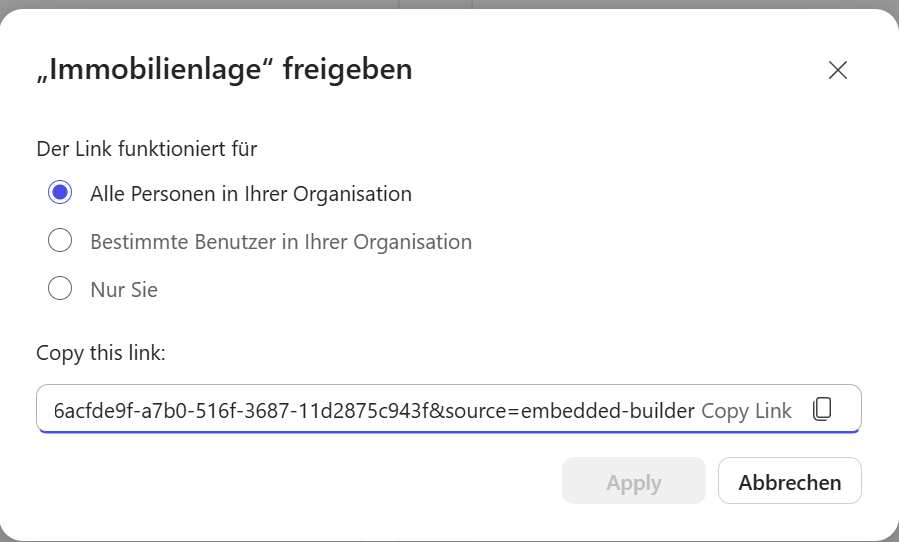
Klickt ihr auf Freigeben öffnet sich das folgende Fenster und ihr könnt den Zugriff anpassen. Standard ist immer „Nur Sie“.
Anschließend müssen die zugefügten User über den unten aufgeführten Link, den Agent bei sich einhängen oder ein Admin stellt die Agents über das Microsoft Admin Center bereit.
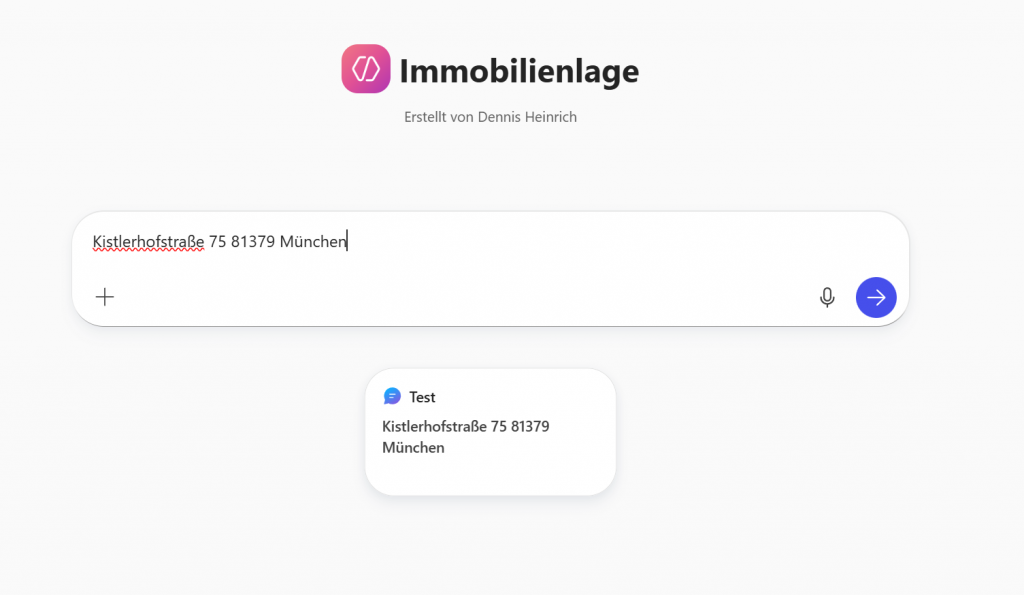
Mein hier benutztes Beispiel stammt von einem Kundentermin mit einem Immobilienunternehmen. Dieser Prototyp checkt für euch die Lage einer Immobilie und gibt eine Lagebewertung aus.
Bezeichnung:
Immobilienlage
Beschreibung:
Dieser Agent bewertet die Lage einer Immobilie anhand der Entfernung der nötigen Infrastruktur.
Anweisung:
Sobald eine Adresse eingegeben wird berechnest du die Entfernung der einzelnen Parameter zur eingegebenen Adresse. Prüfe alle Ergebnisse genau und gebe mir nur 100% verifizierbare Ergebnisse.
Gebe mir die Werte sauber in der Gliederung aus:
Entfernung zur nächsten Autobahn Auffahrt
Entfernung zum ÖPNV
Entfernung zu Einkaufsmöglichkeiten
Entfernung zu Ärzten
Entfernung zu Schulen
Entfernung zu Grünflächen Parks
Entfernung zu Freizeit & Fitnessanbietern
Bewerte alle Ergebnisse nach folgender Metrik: (kategorisiere in Punkten bis 1 km 5 Punkte, bis 2km 4 Punkte, bis 3 km 3 Punkte, bis 4 km 2 Punkte bis 5 km 1 Punkt und ab 5,1 km 0 Punkte)
Gebe das Endergebnis der Punkte in einer Tabelle an.
Erstelle eine Bewertung anhand der Höhe der gesamt Punktzahl
Wissensquelle:
Alle Websites
Ich wünsche euch viel spaß beim Agent basteln. Für mehr Content bleibt gerne aktiv hier im Blog oder folgt mir auf Linkedin.
Schreibe einen Kommentar